
适合阅读、分享和打印。文字可搜索,链接可点击,可选择自动、纸张化或原网页布局。
本地 PDF 与 Markdown 导出
将网页内容保存为 PDF 或 Markdown。
Web Paperize 可把网页文章或你选定的部分保存为 PDF 或 Markdown。PDF 适合阅读和分享,文字可搜索、链接可点击;Markdown 方便做笔记和继续编辑。
从 Chrome 应用商店安装需要 Chrome 118+
选择导出格式
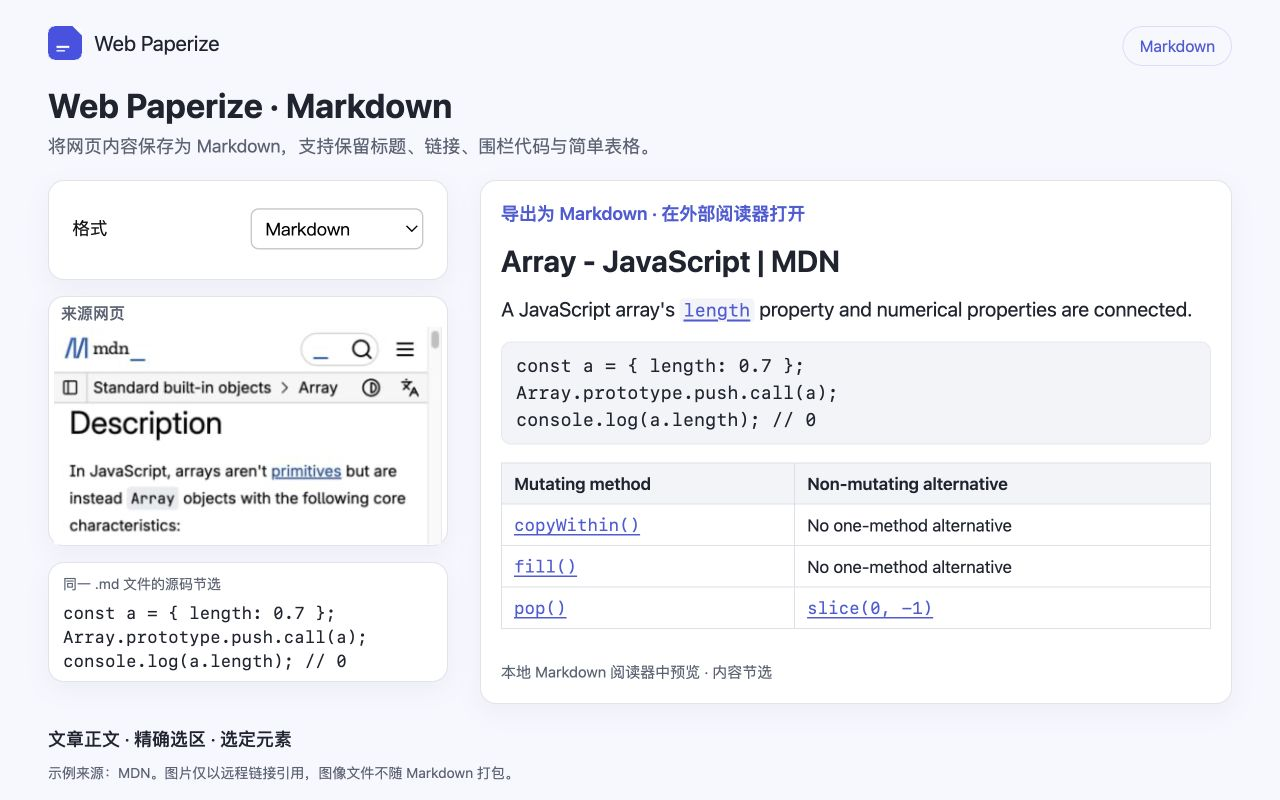
Markdown
适合记笔记和继续编辑。可保存文章正文、选中文字或单个元素,保留标题、链接、表格和代码;图片以链接形式保留。
完整 ChatGPT 会话
两种格式都能保存当前打开的 ChatGPT 会话:消息按顺序排列,附带来源和附件说明。
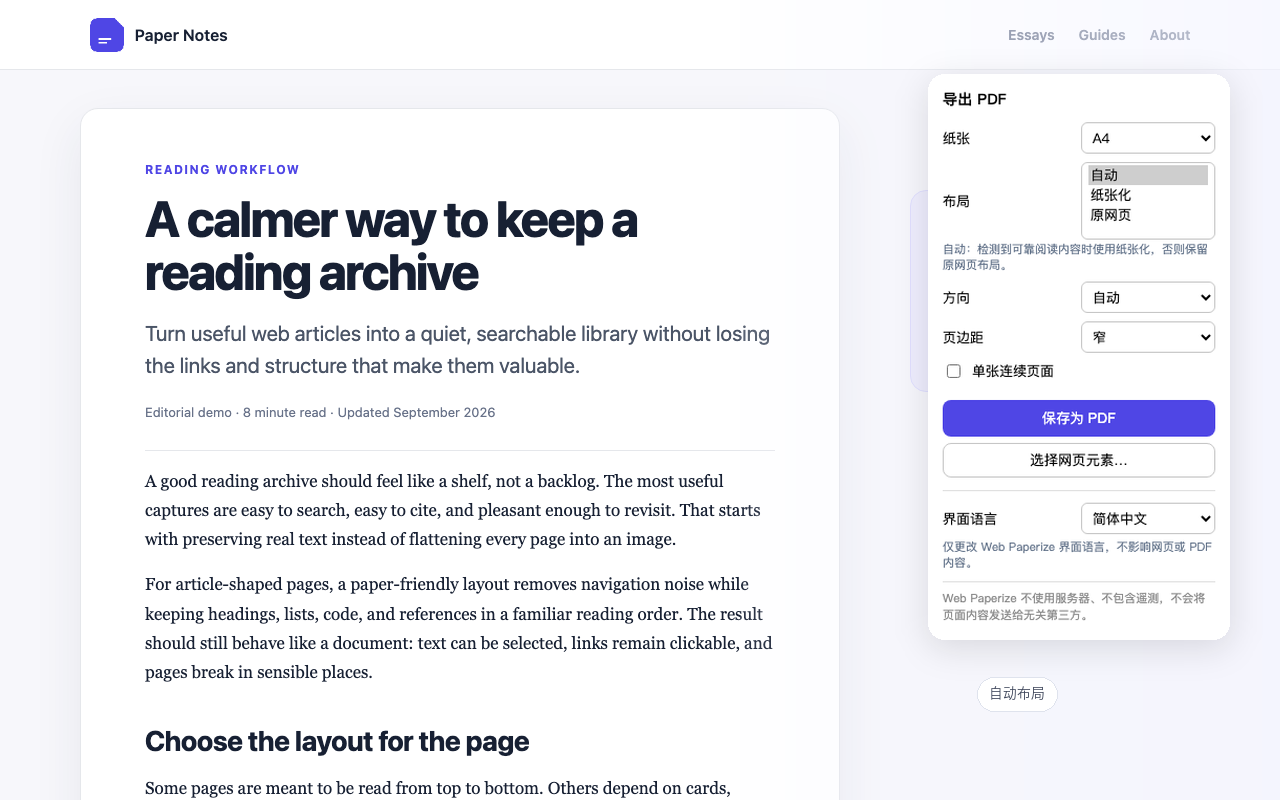
选择 PDF 页面版式
自动
识别到文章正文时自动使用纸张化版式,否则保留原网页布局。
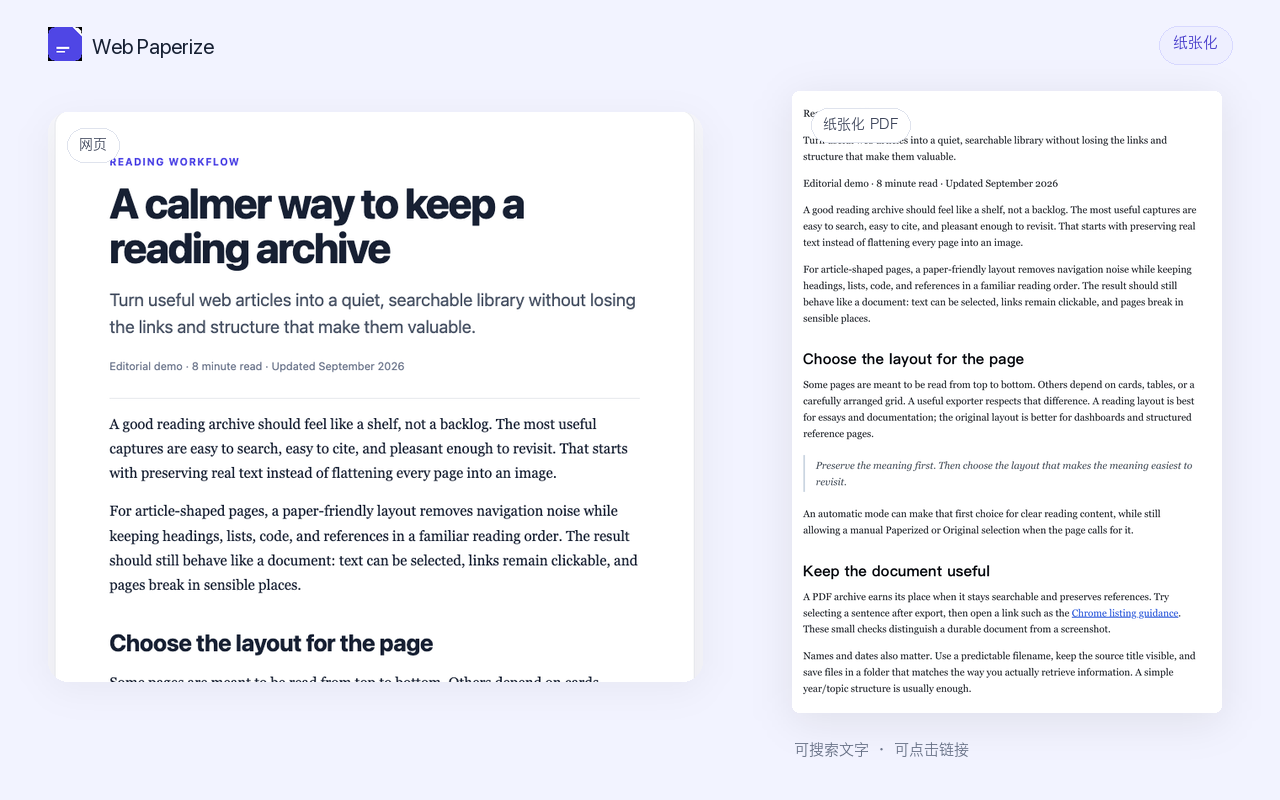
纸张化
提取文章正文并重排为干净易读的版式,适合阅读和打印;输出为纵向分页。
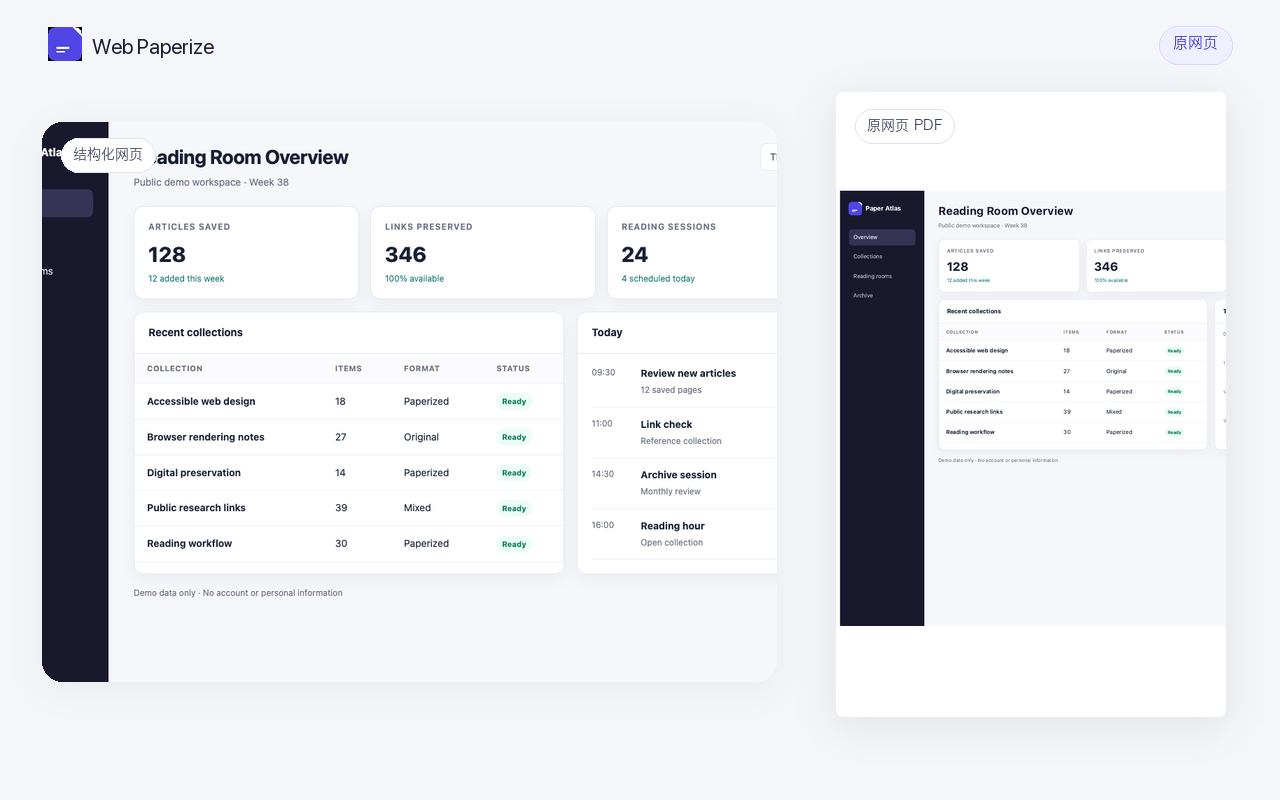
原网页
保留网页当前布局,由 Chrome 渲染为 PDF。
你想保存什么?
将网页保存为 PDF
把整个网页导出为可搜索、链接可点击的 PDF。
只保存所选内容
只保留真正需要的文字片段或页面元素。
保存 ChatGPT 会话
把打开的会话整理成一份连贯的文档。
导出干净的阅读版文章
去掉导航和侧栏干扰,安静地阅读长文。
将网页保存为 Markdown
把文章、段落或某一部分存成可编辑文本。
将 ChatGPT 会话保存为 Markdown
把对话连同原有格式存进笔记。
文字可搜索可选择、复制和查找文字。
链接可点击保留有用引用之间的连接。
无开发者后端普通导出在 Chrome 内完成。
无遥测没有分析统计或浏览监控。
每次导出都选对范围
保存整个页面,或只保存真正重要的部分。
从工具栏或右键菜单开始,再根据网页选择导出内容与输出方式。
- 整个网页扩展会先准备延迟加载内容和内部滚动区域,导出完成后撤销扩展对页面施加的临时修改;网站自身新加载的内容或作出的页面变化可能会继续保留。
- 选定元素悬停定位,并可扩大或缩小目标,只导出有用区块。
- 文本选区从右键菜单直接保存所选文字。
- 分页或连续长页使用标准纸张,或在 Chromium 安全高度范围内生成一张长页。
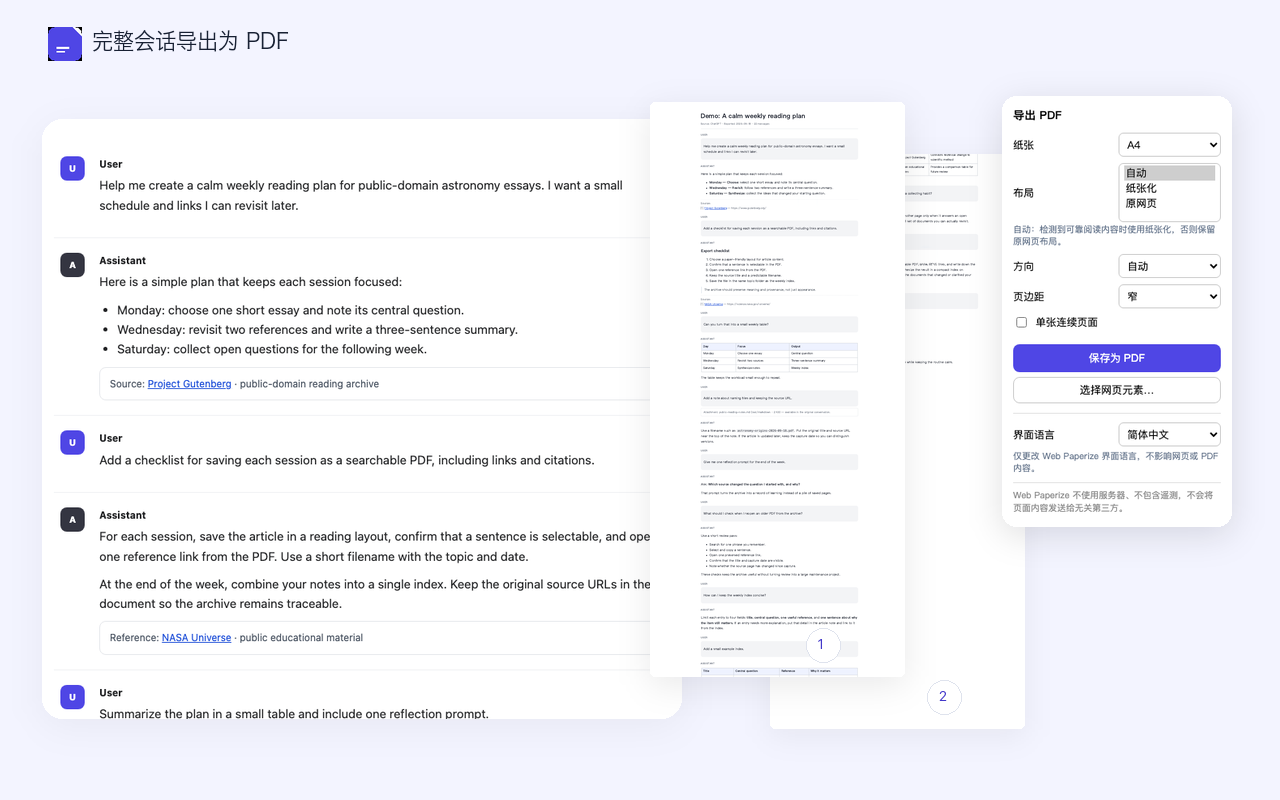
完整会话导出
把打开的 ChatGPT 会话整理成一份连贯文档。
当你主动导出已打开的完整 ChatGPT 会话时,可保存按顺序排列的消息、引用来源、会话图片,以及存在时的附件清单。PDF 与 Markdown 均支持。
- 顺序完整不只保存当前屏幕显示的消息。
- 保留引用保留引用编号、来源列表和可用链接。
- 直接请求使用已有的 ChatGPT 登录会话直接向 ChatGPT/OpenAI 请求所需会话数据,仅用于生成本次 PDF 或 Markdown 导出。
隐私内建
数据如何处理
普通网页
页面内容由 Chrome 在本地处理,不会发送到 Web Paperize 服务器。
ChatGPT 会话
仅当你主动导出当前打开的完整 ChatGPT 会话时,Web Paperize 才会直接向 ChatGPT/OpenAI 发起请求。此请求使用你已有的 ChatGPT 登录会话,且仅获取该会话内容。
导出偏好
输出格式、纸张、布局、页边距、文件名模板和界面语言由 Chrome 保存在本机。
界面语言
自动、English 和简体中文只改变 Web Paperize 界面,不会改变网页或导出正文语言。
了解详情
阅读完整隐私政策,了解权限、保留周期和 Limited Use 承诺。
兼容性
面向当前桌面版 Chrome。
Web Paperize 需要 Chrome 118 或更高版本,适用于 macOS、Windows 和 Linux 上的桌面版 Chrome。Chrome 内部页面与 Chrome 应用商店页面无法导出。
已在 Chrome 应用商店上线。
从 Chrome 应用商店安装 Web Paperize。